
Как устроен главный экран Happ
В кафе друг протянул телефон с только что открытым Happ и сказал нажимать куда получится. Палец завис между пустым списком, большой кнопкой и шестерёнкой. На fluxtheme.wiki эти три зоны разбираются по ролям, без полного рассказа про кассу.
Три зоны и ничего лишнего
Верх и середина главного экрана — список. Пока своего профиля нет, там пусто или лежит заглушка без рабочих строк. Это не сломанная вёрстка. Клиенту не из чего собрать страны. Красить пустоту бессмысленно: схема меняет фон, не число строк.
Крупная кнопка Connect включает и выключает туннель по выбранной строке. Если выбрать нечего, кнопке некуда вести. Её цвет в покое может совпадать с акцентом, а после удачного включения клиент показывает состояние связи. Эти два цвета путать не стоит.
Шестерёнка открывает настройки этого аппарата: схема, акцент и служебные переключатели сборки. Стран в шестерёнке нет. Новичок часто ищет список именно там, потому что на главном экране пусто, и решает, что страны спрятаны глубже. Они не спрятаны, их ещё нет.
Шапку с именем Happ отдельно настраивать не нужно. Это название клиента, не поле для своего текста и не переключатель тарифа. Happ Plus в шапку золотом не вписывается: плюс остаётся именем тарифа Nasa VPN, а шапка остаётся шапкой программы.
Что читать в списке
Когда профиль свой, каждая строка — отдельная точка из подписки. На ней обычно видны имя и пометки вроде флага. Число рядом, если оно есть, клиент поставил сам. Подсветка строки значит «выбрана», а не «самая быстрая из-за цвета». Акцент только красит выбор.
Листать список имеет смысл после импорта своей ссылки. До импорта листать нечего, и обновление оформления это не меняет. Жест «потянуть чтобы обновить» относится к уже добавленной подписке, а не к поиску стран в интернете наугад.
Две карточки подписки на одном экране путают новичка: непонятно, чей список он открыл. Оставьте одну свою. Чужую, если её успели вставить из чата, удалите. Иначе кнопка Connect честно поднимет не тот доступ, и покажется, что экран врёт.
Пустой список после чужого файла оформления — не зона, которую надо «долистать». Файла вида официальный клиент не принимает. Вернитесь к магазинной сборке. Как устроены флаги и числа, когда строки уже есть, смотрите в материале как читать строки серверов.
Кнопка не заменяет строку
Порядок простой. Сначала строка, потом Connect. Нажатие на пустом экране крутит состояние или сразу сдаётся, и это не лечится сменой акцента. Кнопка показывает ход попытки, она не ищет профиль по всему телефону.
Когда туннель поднят, та же кнопка его гасит. Случайно нажать её легко, если подпись сливается с фоном. Поэтому акцент выбирают так, чтобы слово на кнопке отличалось от фона яркостью. Это забота о пальце, не ускорение канала.
В шторке при живом туннеле виден ключ. Если ключей два, второй клиент или старый системный VPN ещё держит маршрут. Выключите лишний, иначе кнопка Happ будет честно гореть, а сайты пойдут не туда. Шестерёнка этот второй ключ не убирает: он системный.
Цвет именно этой кнопки по шагам разобран отдельно: как поменять цвет кнопки. На главном экране достаточно помнить, что краска и состояние связи — разные сигналы. Зелёный ход туннеля не обязан совпасть с вашим акцентом.
Шестерёнка и её границы
Внутри шестерёнки ищите блок вида. Там светлая или тёмная схема и акцент. Названия пунктов плавают от языка сборки, состав узкий. Файла оформления, магазина скинов и переноса макета с другого телефона там нет.
Остальные пункты настроек зависят от сборки: маршруты, проверки, поведение при обрыве. Их не нужно щёлкать пачкой в первый вечер, чтобы «активировать экран». Главный экран уже активен. Лишний переключатель легко оставляет туннель включённым и режет часть сайтов, пока кнопка выглядит нормально.
Виджет на домашнем столе — не четвёртая зона главного экрана, а отдельная плитка оболочки. Он не создаёт страны и не заменяет кнопку внутри Happ. Если плитка ведёт себя странно, это другой разбор: виджет Happ на экране.
- Список
- строки вашего профиля
- Кнопка Connect
- включить или выключить туннель
- Шестерёнка
- схема, акцент, служебные пункты
- Подсветка строки
- выбор, не оценка скорости
- Шапка Happ
- имя клиента, не тариф
Жесты, которые ни к чему не ведут
Долгое нажатие на кнопку не открывает страны. Свайп по шапке не меняет тариф. Установка тёмной схемы не заполняет список. Эти жесты выглядят логично, если ждать от экрана конструктор, но Happ им не является.
Поиск стран в самой шестерёнке тоже пустой. Туда новичок проваливается с пустого главного экрана и думает, что список спрятан. Список либо на главном, либо его нет, пока нет профиля. Третьего ящика с флагами в настройках вида нет.
Смена значка на столе телефона из оболочки не учит пользоваться Happ. Ярлык только запускает программу. Внутри всё те же три зоны. Если ярлык не перекрасился после тёмной схемы, так и задумано: значок рисует система.
Ставить вторую копию Happ, чтобы «в одной читать, в другой подключаться», не нужно. Путается, какая кнопка живая. Одного клиента достаточно. Вторая иконка не является учебной версией экрана и серверов не добавляет.
Свой профиль на том же экране
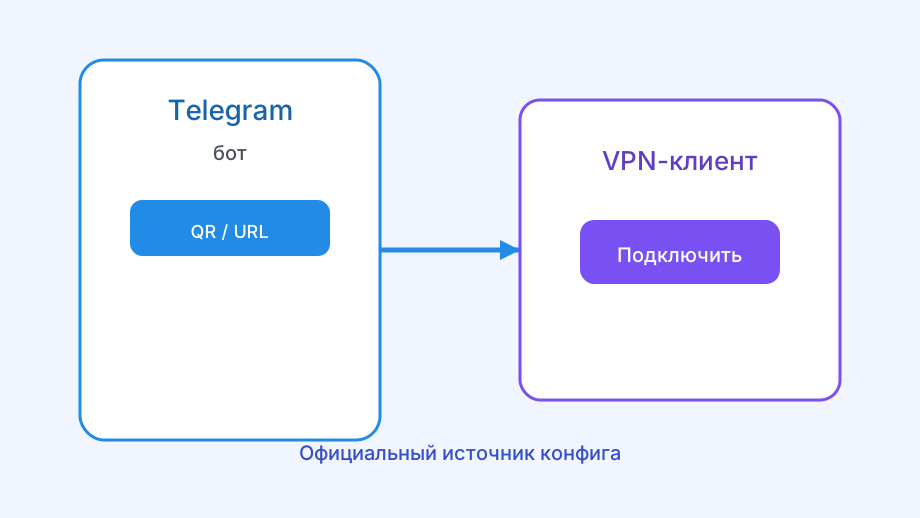
Строки появляются после своей ссылки или QR, не после изучения шестерёнки. Забрать их можно в бот Nasa VPN, когда тариф уже есть или когда в чате бота открыт короткий пробный доступ со сроком. Это не вечный ключ из кафейного чата и не жест на пустом списке.
Саму оплату эта страница не расписывает по шагам. Тариф, если его ещё нет, оформляют на страница оплаты, затем возвращаются к тем же трём зонам. Экран от чека не меняет геометрию. Меняется содержимое списка: было пусто, стали строки вашего доступа.
Дальше круг короткий. Выбрали строку, нажали Connect, открыли нужный сайт. Если открылся только клиент, а сайт молчит, дело уже не в том, что вы не нашли кнопку. Смотрите выбранную строку и нет ли второго VPN. Схему ради этого не переключают.
Когда три зоны узнаются с первого взгляда, экран перестаёт быть чужим. Список — что подключать, кнопка — включить, шестерёнка — как это выглядит и какие служебные пункты трогать осторожно. Остальное не прячется в краске и не требует второй программы.